域名重定向,域名重定向到其他域名
本文导读: 打开网页时出现域名重定向的解决步骤『1』、浏览器打开网页显示域名重定向的解决方法如下:第一步:定位Hosts文件打开桌面上的“计算机”(或“此电脑”),在目录路径栏直接输入C:WindowsSystem32driversetc,按回车键进入系统Hosts文件所在目录。
打开网页时出现域名重定向的解决步骤
『1』、浏览器打开网页显示域名重定向的解决方法如下:第一步:定位Hosts文件打开桌面上的“计算机”(或“此电脑”),在目录路径栏直接输入C:WindowsSystem32driversetc,按回车键进入系统Hosts文件所在目录。若不熟悉路径操作,也可通过逐级展开文件夹的方式找到该位置。
『2』、打开网页时出现域名重定向的解决步骤如下:打开计算机 首先,将鼠标移至桌面上的“计算机”或“此电脑”图标,双击选取“打开”选项,进入计算机的文件管理界面。定位到hosts文件所在目录 在计算机的文件管理界面的地址栏中,输入“C:WindowsSystem32driversetc”,然后按回车键执行。
『3』、打开网页时出现域名重定向的解决方法如下:检查URL输入 确认网址正确性:首先,确保你输入的网址是正确的,没有拼写错误或多余的字符。错误的网址可能导致浏览器自动进行重定向。清除浏览器缓存和Cookie 清除缓存:浏览器缓存中可能存储了过时的重定向信息。清除缓存可以消除这种影响。
『4』、网页打开提示域名重定向无法访问时,可通过修改hosts文件解决,具体步骤如下:准备工具:确保电脑联网,并使用浏览器测试网页访问问题。定位hosts文件路径:以XP系统为例,双击打开“我的电脑”,在地址栏输入路径 C:WindowsSystem32driversetc,点击“转到”按钮。
『5』、win7系统网页打开出现域名重定向的解决方法如下:定位hosts文件 首先,需要定位到hosts文件的位置。可以通过以下步骤实现:打开计算机图标,或者在桌面上的计算机图标上点击鼠标右键并选取“打开”。在地址栏中输入“C:/Windows/System32/drivers/etc”,然后按回车键。
『6』、解决方案:尝试清除浏览器缓存和DNS缓存,或者重启路由器以刷新网络连接。如果问题依旧存在,可以考虑联系网络服务提供商寻求帮助。综上所述,遇到域名重定向提示时,首先应检查浏览器版本是否最新,其次了解是否有域名升级或维护的通知,最后考虑是否存在网络或DNS缓存问题。
域名重定向怎么解决
『1』、浏览器打开网页显示域名重定向的解决方法如下:第一步:定位Hosts文件打开桌面上的“计算机”(或“此电脑”),在目录路径栏直接输入C:WindowsSystem32driversetc,按回车键进入系统Hosts文件所在目录。若不熟悉路径操作,也可通过逐级展开文件夹的方式找到该位置。
『2』、操作演示: 右键点击hosts文件,选取“打开”,用记事本打开它。清理修复: 删除文件中的所有内容,然后刷新你之前访问的网站,看看是否恢复正常。
『3』、解决方案:尝试清除浏览器缓存和DNS缓存,或者重启路由器以刷新网络连接。如果问题依旧存在,可以考虑联系网络服务提供商寻求帮助。综上所述,遇到域名重定向提示时,首先应检查浏览器版本是否最新,其次了解是否有域名升级或维护的通知,最后考虑是否存在网络或DNS缓存问题。
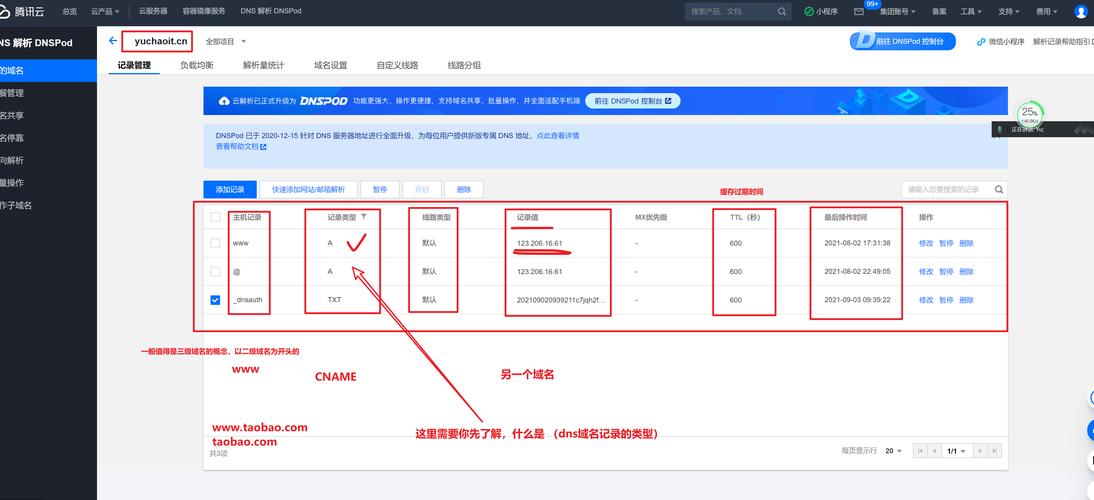
『4』、域名重定向的解决方法主要包括以下三种:DNS重定向:方法:通过修改域名的DNS记录,将访问者从一个域名引导到另一个域名。操作:在DNS管理面板中找到需要重定向的域名的A记录或CNAME记录,并将其值更改为目标域名的IP地址或另一个域名。注意事项:DNS重定向只在DNS层级上工作,不会处理HTTP层面的重定向。
『5』、打开网页时出现域名重定向的解决步骤如下:打开计算机 首先,将鼠标移至桌面上的“计算机”或“此电脑”图标,双击选取“打开”选项,进入计算机的文件管理界面。定位到hosts文件所在目录 在计算机的文件管理界面的地址栏中,输入“C:WindowsSystem32driversetc”,然后按回车键执行。
『6』、打开网页时出现域名重定向的解决方法如下:检查URL输入 确认网址正确性:首先,确保你输入的网址是正确的,没有拼写错误或多余的字符。错误的网址可能导致浏览器自动进行重定向。清除浏览器缓存和Cookie 清除缓存:浏览器缓存中可能存储了过时的重定向信息。清除缓存可以消除这种影响。
域名重定向怎么设置?设置后为什么打不开?
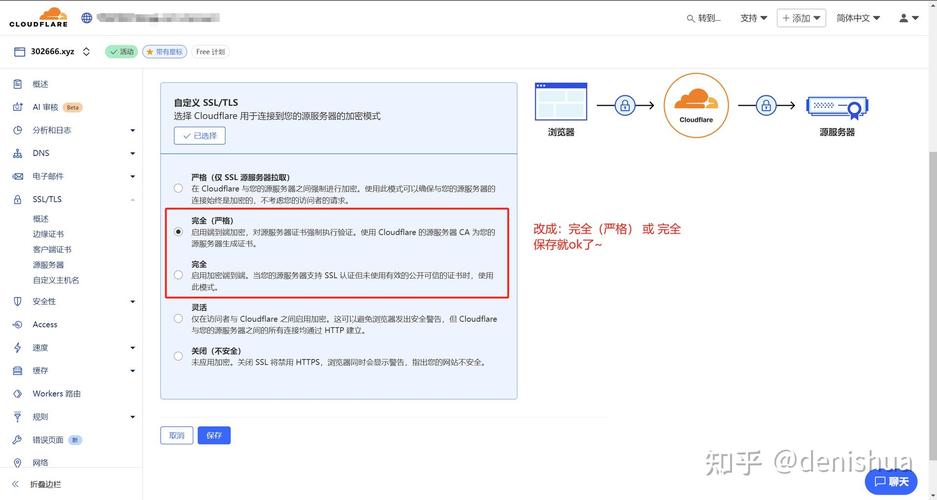
『1』、在进行域名重定向设置后,如果遇到打不开网页的情况,可能的原因包括:设置错误 DNS 解析错误:如果在 DNS 设置中填写的目标 IP 地址或域名有误,就会导致无法正确重定向。例如,IP 地址填写错误或者目标域名不存在,都可能使重定向失败。
『2』、浏览器打开网页显示域名重定向的解决方法如下:第一步:定位Hosts文件打开桌面上的“计算机”(或“此电脑”),在目录路径栏直接输入C:WindowsSystem32driversetc,按回车键进入系统Hosts文件所在目录。若不熟悉路径操作,也可通过逐级展开文件夹的方式找到该位置。
『3』、网页打开提示域名重定向无法访问时,可通过修改hosts文件解决,具体步骤如下:准备工具:确保电脑联网,并使用浏览器测试网页访问问题。定位hosts文件路径:以XP系统为例,双击打开“我的电脑”,在地址栏输入路径 C:WindowsSystem32driversetc,点击“转到”按钮。
浏览器打开网页显示域名重定向解决方法
浏览器打开网页显示域名重定向的解决方法如下:第一步:定位Hosts文件打开桌面上的“计算机”(或“此电脑”),在目录路径栏直接输入C:WindowsSystem32driversetc,按回车键进入系统Hosts文件所在目录。若不熟悉路径操作,也可通过逐级展开文件夹的方式找到该位置。
网页打开提示域名重定向无法访问时,可通过修改hosts文件解决,具体步骤如下:准备工具:确保电脑联网,并使用浏览器测试网页访问问题。定位hosts文件路径:以XP系统为例,双击打开“我的电脑”,在地址栏输入路径 C:WindowsSystem32driversetc,点击“转到”按钮。
打开网页时出现域名重定向的解决方法如下:检查URL输入 确认网址正确性:首先,确保你输入的网址是正确的,没有拼写错误或多余的字符。错误的网址可能导致浏览器自动进行重定向。清除浏览器缓存和Cookie 清除缓存:浏览器缓存中可能存储了过时的重定向信息。清除缓存可以消除这种影响。
解决方案:尝试清除浏览器缓存和DNS缓存,或者重启路由器以刷新网络连接。如果问题依旧存在,可以考虑联系网络服务提供商寻求帮助。综上所述,遇到域名重定向提示时,首先应检查浏览器版本是否最新,其次了解是否有域名升级或维护的通知,最后考虑是否存在网络或DNS缓存问题。
.1 localhost),将其余的所有条目全部删除。完成编辑后,按快捷键“Ctrl+S”保存文件。这将应用你的更改,并关闭记事本。通过以上步骤,你应该能够解决打开网页时出现的域名重定向问题。如果问题仍然存在,可能需要考虑检查浏览器的设置、清除浏览器缓存和cookies,或者联系网络管理员以获取进一步的帮助。
通常,这种情况是由网站所有者通过编程实现的,以改变用户访问的最终目的地。当遇到这种情况,浏览器提示的重定向可能是由于域名解析文件(hosts)存在问题,比如存在异常的映射。解决方法是借助安全软件,如安全卫士,进行系统扫描。在扫描结果中找到并选中与域名解析异常相关的选项,然后进行修复。

win7系统网页打开出现域名重定向的解决方法
『1』、win7系统网页打开出现域名重定向的解决方法如下:定位hosts文件 首先,需要定位到hosts文件的位置。可以通过以下步骤实现:打开计算机图标,或者在桌面上的计算机图标上点击鼠标右键并选取“打开”。在地址栏中输入“C:/Windows/System32/drivers/etc”,然后按回车键。
『2』、在该目录下找到“hosts”文件。右键点击“hosts”文件,选取“用记事本方式打开”。修改hosts文件内容:在记事本中打开“hosts”文件后,只保留第一个参数值。删除其余所有内容。使用快捷键Ctrl+S保存文件。验证效果:完成上述步骤后,重新打开之前显示域名重定向错误的网页。
『3』、步骤:使用快捷键ctrl+s将修改后的hosts文件保存。目的:确保更改生效,以便系统能够使用正确的DNS解析信息。验证解决效果:步骤:完成上述步骤后,重新打开之前出现域名重定向错误的网页。预期结果:网页应该能够正常显示,不再出现域名重定向错误。
『4』、在记事本中,定位到“For example”下面的第一个参数值。保留此值,并删除之后的所有内容。完成修改后,使用Ctrl+S快捷键进行保存。重新打开网页:完成上述步骤后,关闭记事本,并重新打开之前出现重定向错误的网页。此时,网页应能正常显示,不再出现域名重定向的问题。
『5』、首先要用到一个站长工具网站(搜索超级ping可找到站长工具站),这个网站的作用是测试特定域名的ip地址以及相应速度。