网页打开速度慢 - 有些网页打开速度慢
本文导读: 电脑打开网页速度慢怎么解决『1』、浏览器缓存过高:浏览器缓存积累过多会导致运行缓慢,影响网页加载速度。解决方法如下:清理浏览器缓存:不同浏览器清理方式不同,以搜狗浏览器为例:点击菜单栏的【工具】,选取【清除浏览记录】,在对话框中选取清除网页缓存文件。
电脑打开网页速度慢怎么解决
『1』、浏览器缓存过高:浏览器缓存积累过多会导致运行缓慢,影响网页加载速度。解决方法如下:清理浏览器缓存:不同浏览器清理方式不同,以搜狗浏览器为例:点击菜单栏的【工具】,选取【清除浏览记录】,在对话框中选取清除网页缓存文件。定期维护:建议每周清理一次浏览器缓存,并关闭不必要的插件。
『2』、浏览器缓存问题:过多的浏览器缓存可能导致网页加载缓慢。可以尝试清理浏览器缓存或使用隐私模式访问网页。恶意软件或病毒:某些恶意软件或病毒可能会影响网络连接速度。建议定期运行杀毒软件进行扫描和清理。通过以上步骤,通常可以解决电脑网速快但打开网页慢的问题。
『3』、通过360安全卫士的DNS优选功能可有效解决电脑打开网页缓慢、看视频卡顿的问题,具体操作步骤如下:下载并安装360安全卫士从官方渠道下载360安全卫士软件,完成安装后打开主界面。进入工具管理界面在软件主界面点击“更多”按钮,进入全部工具列表。
『4』、网页打开速度慢,可通过以下方法解决:清理浏览器缓存长期浏览网页会产生大量缓存文件,影响加载速度。以IE浏览器为例:打开IE浏览器,点击顶部菜单栏的工具,选取Internet选项。在弹出的窗口中,点击删除按钮,勾选临时文件(必选),其他选项如Cookie可根据需求选取。
电脑打开网页慢怎么解决?
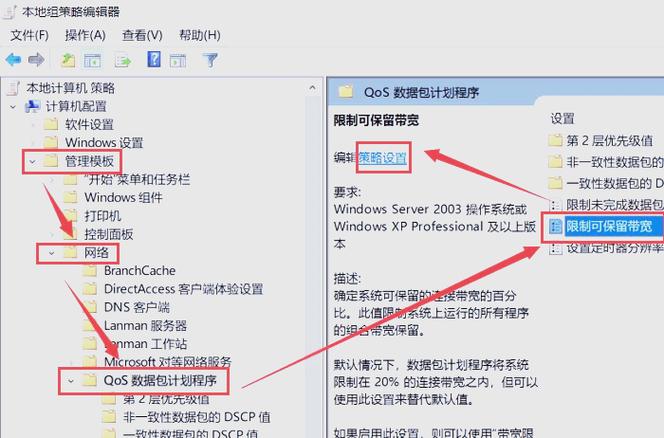
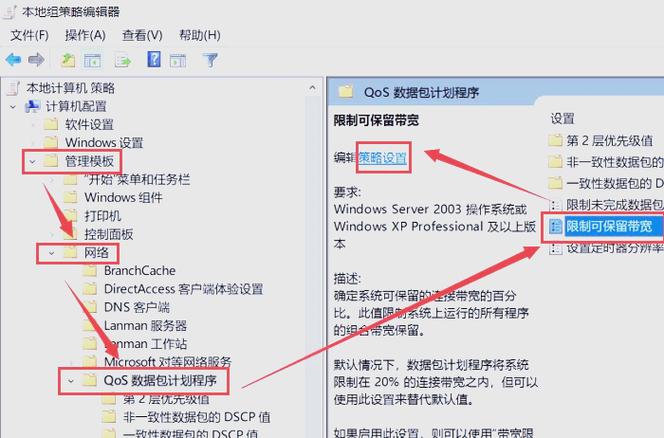
解决局域网电脑打开网页速度慢的问题,可通过路由器优化、设备限速及专业管理软件实现。利用路由器QoS功能优化整体网速大多数路由器提供“一键优化”功能,通过QoS(服务质量)设置可优先保障关键网络需求。进入路由器管理界面,找到QoS选项并启用,系统会自动分配带宽资源,减少因单一设备占用过高导致的网络拥堵。
电脑打开网页速度变慢可通过排查硬件、优化浏览器设置、防范病毒插件来解决,具体如下:排查硬件故障网络带宽问题:网络带宽不足时,网速会变慢,导致无法及时下载网页内容,甚至出现网页打不开的情况。可联系网络服务提供商,了解当前网络带宽情况,若带宽较低,可考虑升级网络套餐。
方法一:清理浏览器缓存当网络连接正常但网页打开速度慢时,浏览器缓存过多是常见原因。缓存数据会占用存储空间并降低浏览器运行效率,清理后可提升加载速度。以IE浏览器为例,操作步骤如下:步骤1:打开IE浏览器,点击右上角的齿轮图标(工具菜单),选取“Internet 选项(O)”。
电脑网速很快但是打开网页很慢怎么回事
清除DNS缓存。这个主要用于某些网站打不开的情形。首先同时按WINDOWS+R键,在弹出窗口输入CMD,然后回车。在弹出的命令提示符中输入ipconfig /flushdns,然后回车。重置winsock目录,在命令提示符中输入netsh winsock reset,然后回车。重置成功后要重启电脑。这个命令非常好用。
电脑网速很快但打开网页很慢,这很可能是DNS地址设置不当所导致的。以下是可能导致这一问题的具体原因及解决方法:DNS地址问题 原因:DNS(域名系统)负责将域名转换为IP地址,以便浏览器能够访问网站。如果DNS服务器设置不当或响应速度慢,就会导致网页打开缓慢,尽管实际网络速度可能很快。
网络设置的问题:这种原因多出现在需要手动指定IP、网关、DNS服务器联网方式下,及使用代理服务器上网的。仔细检查计算机的网络设置。
打开某些网页慢主要有以下几点原因:网络带宽不够网络带宽不够是最主要的因素,也就是宽带不够。同样的网站,如果宽带高,访问速度就会明显变快。解决:找运营商提高带宽。http请求次数太多 解决:减少http请求次数。图片地图:把多张图片整合到一张图片中,以位置定位超链接。
网页打开速度慢怎么办
『1』、可以尝试清理浏览器缓存或使用隐私模式访问网页。恶意软件或病毒:某些恶意软件或病毒可能会影响网络连接速度。建议定期运行杀毒软件进行扫描和清理。通过以上步骤,通常可以解决电脑网速快但打开网页慢的问题。如果问题仍然存在,建议进一步检查网络连接设备或询问网络服务提供商。
『2』、解决:提升硬件配置。网页资源过多 解决:使用CDN部署网络以提高下载速度,可以先通过免费的CDN供应商来分发网页资源。页面内容过多 网页包含大量未经处理的图片,如果这些图片很大,就会导致打开速度变慢。其他如Flash和影视文件,都会影响访问速度,同时冗余代码也是拖慢网站速度的因素之一。
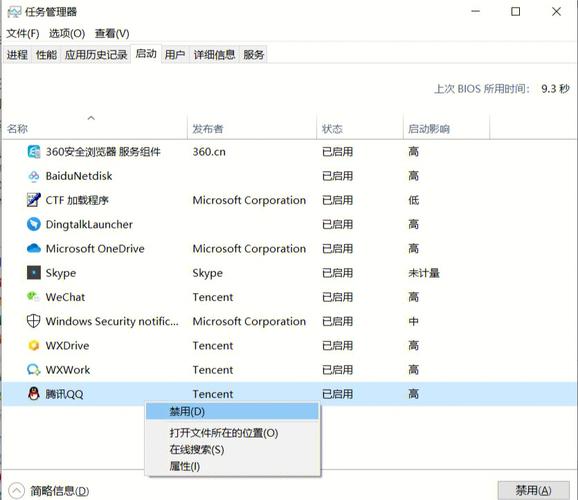
『3』、清理电脑垃圾 使用清理软件:长时间未清理的电脑可能会积累大量垃圾文件,这些文件会占用系统资源,导致网页加载变慢。可以使用如360安全卫士等清理软件进行一键清理,去除这些不必要的文件。 修复DNS问题 利用清理软件修复DNS:DNS问题也可能导致网页加载缓慢。
『4』、浏览器问题:浏览器插件过多或版本过旧可能导致卡顿,建议更新浏览器或使用无痕模式测试。DNS解析缓慢:更换为公共DNS(如111111114或8)可提升域名解析速度。系统重装:若问题持续,可能是系统文件损坏,需备份数据后重装系统。
『5』、查看是否为2G网络或网络信号弱。若为4G/3G网络,或网络信号满格的情况下,建议将手机关机重启。检查是否设置为省电模式或超级省电模式,建议禁用后观察是否出现同样的情况。更换其他位置尝试,如:在室内,更换至窗边。

为什么网速很快打开网页却很慢
『1』、电脑网速很快但打开网页很慢,这很可能是DNS地址设置不当所导致的。以下是可能导致这一问题的具体原因及解决方法:DNS地址问题 原因:DNS(域名系统)负责将域名转换为IP地址,以便浏览器能够访问网站。如果DNS服务器设置不当或响应速度慢,就会导致网页打开缓慢,尽管实际网络速度可能很快。
『2』、导致网页打开慢的原因主要有垃圾过多、DNS问题、浏览器缓存过多三种,可通过清理垃圾、修复DNS、清理浏览器缓存解决。具体如下:垃圾问题:电脑长时间未清理,垃圾文件堆积会导致网页打开缓慢。可使用360安全卫士进行全面清理,释放系统资源。DNS问题:网络DNS配置异常会导致域名解析缓慢,直接影响网页加载速度。
『3』、网速很快但是打开网页却很慢的原因主要有以下几点:DNS解析延迟:浏览器需要通过DNS将网址解析为IP地址才能访问网站。如果DNS解析过程缓慢,就会导致网页加载延迟。这可能是DNS服务器响应慢或网络中存在对DNS解析的干扰所致。服务器响应慢:网页的加载速度受托管网站的服务器响应时间影响。
『4』、清除DNS缓存。这个主要用于某些网站打不开的情形。首先同时按WINDOWS+R键,在弹出窗口输入CMD,然后回车。在弹出的命令提示符中输入ipconfig /flushdns,然后回车。重置winsock目录,在命令提示符中输入netsh winsock reset,然后回车。重置成功后要重启电脑。这个命令非常好用。