dedecms模板 - dedecms模板 知识付费
本文导读: 分享Dedecms模板个性化定制的成功经验『1』、基础知识储备Dedecms模板系统基于标签语法,通过标签动态生成网页内容,这种设计让模板维护和修改更加灵活高效。
分享Dedecms模板个性化定制的成功经验
『1』、基础知识储备Dedecms模板系统基于标签语法,通过标签动态生成网页内容,这种设计让模板维护和修改更加灵活高效。进行模板定制前,需掌握以下基础知识:标签语法:熟悉Dedecms标签的基本结构和使用方法,如{dede:field name=title/}用于显示文章标题。
『2』、系统安装与初始化下载与安装从官方网站(http://)下载最新版织梦CMS,解压后上传至服务器,通过浏览器访问安装向导,按提示完成数据库配置和初始化设置。后台登录安装完成后,访问 /dede/ 进入后台管理界面,默认账号密码为 admin/admin(建议首次登录后修改)。
『3』、DedeCMS表单构建操作步骤登录后台并进入自定义表单模块 登录DedeCMS后台,点击左侧菜单“模块”→“自定义表单”,进入表单管理界面。创建新表单 点击“增加新表单”按钮,填写基础设置:表单名称与描述:如“在线报名表”“客户反馈表”,便于后续管理。
dedecms模板安装终极教程
按F5刷新页面两次,确认解压完全(避免文件残留)。修改安装文件 进入/wwwroot/install目录:删除install_lock.txt(解除安装限制)。将index.php.bak重命名为index.php(启用安装入口)。删除旧配置文件 进入/wwwroot/data文件夹,删除common.inc.php(避免配置冲突)。
Diskgenius可以进行热迁移。当然,如果你想重装一下系统,那么我也建议你用微软官方网站的重装系统教程。要注意的是:安装系统时一定要找一个小于等于64G的U盘格式化成为FAT32格式。其实SurfaceBook重置系统非常简单:去微软官方网站下载SurfaceBook的官方网站镜像。
从光盘录制,到PE系统,再到如今官方工具傻瓜式教程,曾经束之高阁的系统安装,也成为了不再神秘的常规操作,化繁为简,体验为王,可能是如今硬件发展的终极奥义了。
安装织梦dedecms模板的详细步骤
『1』、运行安装程序在浏览器地址栏输入域名后添加/install/index.php(例如:http://你的域名/install/index.php),进入安装界面。 检测环境兼容性系统会自动检测服务器环境是否支持PHP+MYSQL。若不支持,需更换空间或调整配置。
『2』、准备工具与原料空间要求:需支持PHP+MYSQL的虚拟主机或服务器。安装包:从织梦官方网站()下载最新版本(当前为V7)。安装步骤上传系统文件将安装包内的upload目录下所有文件上传至虚拟主机或服务器根目录。运行安装程序访问网站域名,系统自动跳转至安装向导页面。
『3』、配置PHP环境织梦CMS需要PHP环境支持,推荐使用集成环境如WAMP(Windows)、MAMP(Mac)或XAMPP(跨平台)。以WAMP为例:下载WAMP安装包并运行,按照提示完成安装(安装路径建议使用默认路径)。安装完成后启动WAMP服务,检查右下角系统托盘图标是否为绿色(表示服务正常运行)。
DedeCMS模板缓存怎么清除?缓存机制如何工作?
开发调试阶段:频繁修改模板时,可编写脚本自动清除缓存或直接删除 data/tplcache 目录(仅限开发环境)。总结DedeCMS的模板缓存机制通过预编译优化性能,但需在模板修改、系统升级等关键场景下主动清除缓存以确保内容同步。排查缓存未更新问题时,需从浏览器、CDN、服务器缓存层、文件权限等多维度逐步检查。
使用工具(如MySQL Workbench)分析慢查询,优化SQL语句。启用缓存插件(如Dedecms自带的缓存机制)。安全加固 修改默认管理员账号(避免使用admin)。定期更新Dedecms核心文件及模板。备份策略 备份数据库:通过phpMyAdmin导出或命令行mysqldump -u root -p dedecms backup.sql。
调试与测试流程清除缓存:修改模板后,在后台“系统”→“系统基本参数”→“更新系统缓存”中操作。错误排查:标签错误:检查标签拼写及参数是否闭合(如{/dede:arclist})。路径错误:确保CSS、JS、图片路径正确,避免使用中文或特殊字符。SQL错误:自定义SQL查询需通过DedeCMS调试工具验证语法。
资料修改无效:清理DEDECMS缓存(系统缓存机制可能导致修改延迟生效)。检查模板文件(如member/index.htm)写入权限,或模板代码是否存在错误。页面空白/报错:确认模板文件完整性,排除误删或修改导致的问题。开启PHP错误日志,定位环境问题(如PHP版本冲突)或插件冲突。
基础知识储备Dedecms模板系统基于标签语法,通过标签动态生成网页内容,这种设计让模板维护和修改更加灵活高效。进行模板定制前,需掌握以下基础知识:标签语法:熟悉Dedecms标签的基本结构和使用方法,如{dede:field name=title/}用于显示文章标题。
缓存机制 静态化生成:将列表页设为生成静态HTML,减少PHP解析和数据库查询。
在dedecms中,如何模板建站
『1』、在Dedecms中通过模板建站,可按照以下步骤操作:选取模板:访问Dedecms官方网站,浏览并选取符合网站需求和美学偏好的模板,这些模板有免费和付费两种。下载模板:下载选定的模板文件,通常这些文件以“.zip”格式压缩,保存到本地计算机。
『2』、工具/原料织梦后台账号电脑一台织梦DedeCMS登陆/注册上传模板并访问安装页面:将网站模板上传至网站空间根目录,在浏览器输入http://你的域名。填写数据库及管理员信息:根据页面提示填写数据库信息(如数据库名、用户名、密码等)及管理员账号密码。
『3』、工具准备下载并安装xampp(集成开发环境)。下载dedeCMS-V7-UTF8-SPtar.gz(建站程序包)。具体步骤安装xampp按默认流程完成安装,确保Apache、MySQL服务正常运行。修改Apache端口 打开文件C:xamppapacheconfhttpd.conf,用记事本编辑。搜索Listen 80,修改为Listen 8080(避免端口冲突)。
『4』、使用浏览器打开本地建站平台(如localhost或服务器地址)。方法/步骤1:创建模板文件夹在dedeCMS安装目录的templets文件夹内新建名为shen的子文件夹(名称可自定义)。此文件夹用于存放后续开发的模板文件。
模板建站-织梦dedecms后台使用教程
织梦DedeCMS后台使用教程如下:工具/原料织梦后台账号电脑一台织梦DedeCMS登陆/注册上传模板并访问安装页面:将网站模板上传至网站空间根目录,在浏览器输入http://你的域名。填写数据库及管理员信息:根据页面提示填写数据库信息(如数据库名、用户名、密码等)及管理员账号密码。
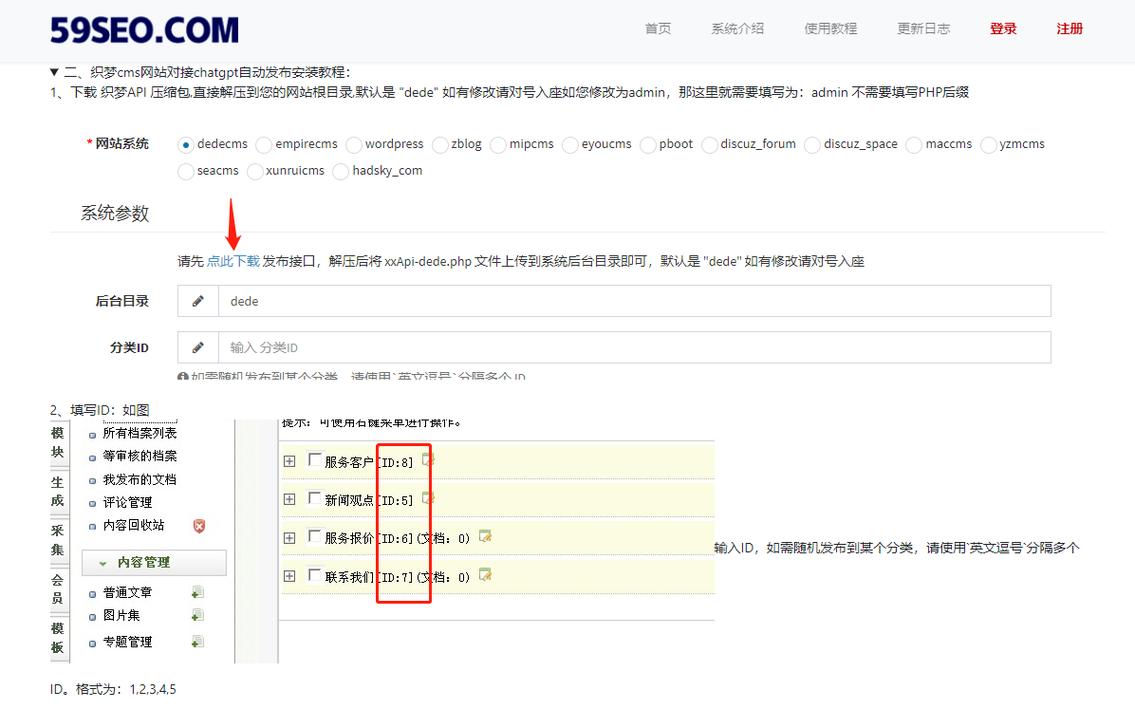
登录管理后台 使用管理员账户和密码登录织梦内容管理系统的管理后台。设置栏目SEO标题 步骤:点击左侧菜单栏中的【核心】。选取【网站栏目管理】。在栏目列表中选取需要修改的栏目,点击后面的【更改】。在弹出的编辑窗口中,选取【高级选项】。在SEO标题中填写相应内容。保存设置。
下载模板源码并启动调试环境:先下载织梦模板的源码,再打开PHP调试环境软件,点击启动。放置模板文件:将下载的模板文件放到调试环境网站的根目录下。以下图标注为借鉴目录。进入安装页面并同意协议:打开浏览器进入安装页面,安装路径为:localhost/install/index.php。
下载模板并解压到织梦CMS的模板目录下。仿站教程 分析目标网站:确定你想要模仿的网站,并分析其页面结构、布局、功能等。修改模板文件:使用FTP工具或服务器控制面板的文件管理器,打开织梦CMS的模板目录。根据目标网站的结构,修改相应的HTML、CSS、JS等文件,以实现相似的页面效果。
织梦内容管理系统(DedeCMS)是一个以模板文件形式保存的建站平台,操作流程清晰,适合快速搭建网站。以下是具体使用步骤: 登录系统输入后台管理地址,使用注册的账户和密码登录系统。 进入栏目管理登录后,左侧菜单栏选取 “核心”→“网站栏目管理”,此处可设置官方网站首页的标签栏分类。