网页打不开 - 网页打不开怎么解决
本文导读: 电脑打不开网页怎样解决『1』、打开控制面板–选网络和Internet,点网络和共享中心–点Internet选项–点连接,然后找到局域网设置,取消勾选「为LAN使用代理服务器」。我们在使用电脑的时候,偶尔会遇到电脑网页打不开的问题,查看网络也是正常连接的,微信也可以正常登录,但就是网页打不开。
电脑打不开网页怎样解决
『1』、打开控制面板–选网络和Internet,点网络和共享中心–点Internet选项–点连接,然后找到局域网设置,取消勾选「为LAN使用代理服务器」。 我们在使用电脑的时候,偶尔会遇到电脑网页打不开的问题,查看网络也是正常连接的,微信也可以正常登录,但就是网页打不开。 经过一番研究,以上这两种方法效果很好哦。
『2』、点击“WIN”——控制面板——系统。(或按下“Win+i”组合键打开【windows 设置】,点击【系统】。)然后在弹出来的系统设置界面中,点击打开左侧的“默认应用”按钮进入界面。然后在出现的界面中,在右侧找到“Web浏览器”,点击下面的浏览器,在弹出的窗口选取常用的浏览器即可。
『3』、电脑打不开网页时,可通过调整浏览器兼容性和权限设置解决,具体步骤如下:右击浏览器图标在桌面或开始菜单中找到浏览器(如IE、Chrome、Edge等),右键点击图标,选取“属性”选项。打开属性窗口在弹出的菜单中点击“属性”,进入浏览器属性设置界面。
『4』、电脑打不开网页可尝试通过设置浏览器兼容性和管理员权限来解决,具体步骤如下:步骤一:定位浏览器快捷方式在桌面或开始菜单中找到需要设置的浏览器图标(如IE、Chrome、Edge等),右键点击该图标。若通过开始菜单操作,需展开浏览器程序列表后右键点击。
『5』、更换浏览器:使用其他浏览器(如Chrome、Firefox、Edge)访问同一网址,排除浏览器本身故障或插件冲突的可能性。修改网络适配器设置若上述方法无效,需检查网络协议配置:打开控制面板 → 网络和共享中心 → 更改适配器设置。右键当前使用的网络连接(如WiFi或以太网),选取属性。
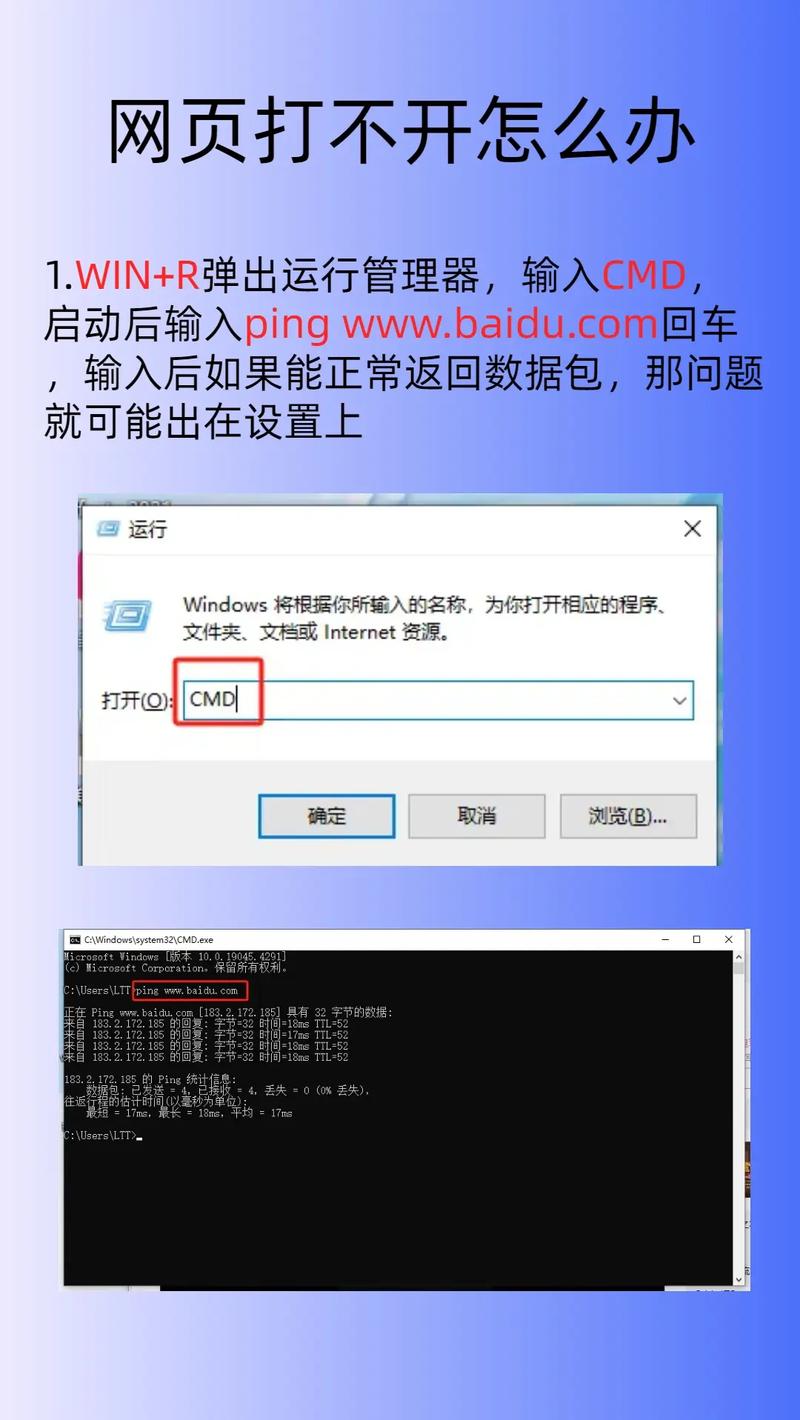
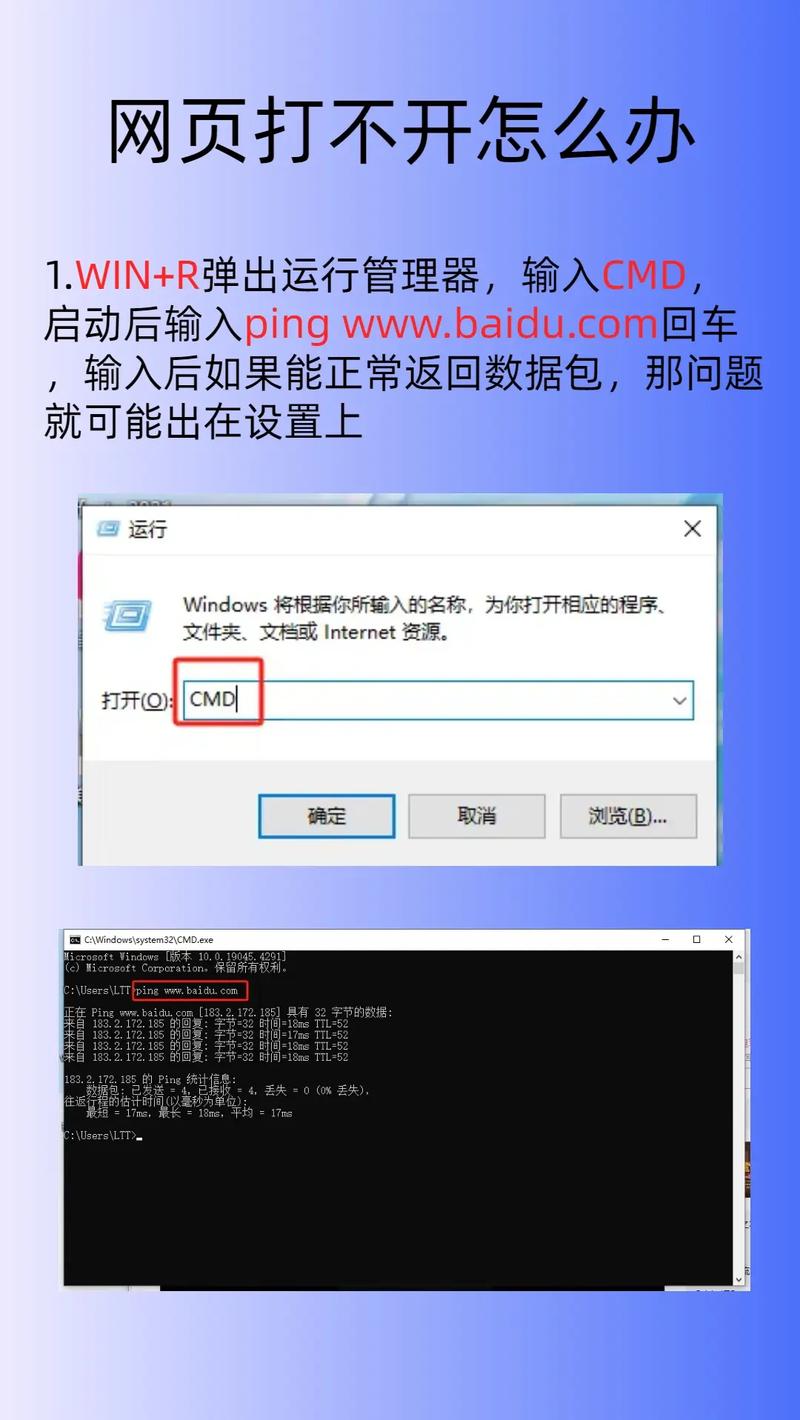
『6』、电脑打不开网页的解决办法主要有以下几种:清除DNS解析缓存 当网页无法正常打开时,可能是因为DNS解析缓存出现问题。此时,可以通过以下步骤清除DNS解析缓存:打开命令提示符:按住快捷键“Windows+R键”,在弹出的对话框中输入“CMD”,然后按Enter键。
电脑一切正常就是打不开网页
『1』、打开控制面板–选网络和Internet,点网络和共享中心–点Internet选项–点连接,然后找到局域网设置,取消勾选「为LAN使用代理服务器」。 我们在使用电脑的时候,偶尔会遇到电脑网页打不开的问题,查看网络也是正常连接的,微信也可以正常登录,但就是网页打不开。 经过一番研究,以上这两种方法效果很好哦。
『2』、电脑一切正常但打不开网页的解决方法如下:检查并重置DNS设置:DNS问题:如果网络连接正常但无法打开网页,很可能是DNS设置出现问题。DNS负责将域名解析为IP地址,如果DNS设置错误或无法正常工作,就会导致无法访问网页。检查DNS设置:在电脑的网络连接设置中,检查当前使用的DNS服务器地址是否正确。
『3』、检查网络连接:首先确认网络连接状态。点击系统托盘的网络连接图标,检查是否显示已连接。如果显示未连接,请尝试连接网络。如果显示已连接但无法上网,尝试断开后重新连接,因为有时网络看似连接实则已断开。检查安全软件设置:确认电脑的安全软件(如杀毒软件、防火墙等)是否阻止了浏览器访问网页。
『4』、使用360安全卫士进行修复:打开360安全卫士,选取“人工服务”。在搜索框中输入“网页打不开”。找到相应的解决方法后,点击“立即修复”。等待修复完成,然后重启电脑尝试正常上网。如果以上方法仍然无法解决问题,建议检查局域网是否中了ARP病毒,可以尝试进行静态绑定ARP操作,或者联系网络管理员寻求帮助。

电脑浏览器打不开网页怎么办啊?
点击“WIN”——控制面板——系统。(或按下“Win+i”组合键打开【windows 设置】,点击【系统】。)然后在弹出来的系统设置界面中,点击打开左侧的“默认应用”按钮进入界面。然后在出现的界面中,在右侧找到“Web浏览器”,点击下面的浏览器,在弹出的窗口选取常用的浏览器即可。
Win10自带浏览器打不开网页,可通过安装可靠多播协议并重启电脑来解决,具体步骤如下:打开设置:点击电脑桌面左下角的微软按钮,在弹出的界面中点击设置。进入网络和Internet设置:在设置界面中,点击网络和Internet选项。更改适配器选项:在网络和Internet设置界面中,找到并点击更改适配器选项。
电脑浏览器打不开网页可先检查网络连接,再通过更改网络适配器设置将IP地址调为自动获取。具体如下:检查网络连接:点击电脑上的“网络”选项,查看网络是否处于连接状态。
浏览器网页打不开可通过以下两种主要方法解决,具体操作步骤如下:方法一:使用360安全卫士修复步骤1:启动软件双击电脑桌面上的360安全卫士图标,打开软件主界面。步骤2:进入人工服务在软件界面中找到并点击“人工服务”选项,进入问题修复页面。
Win7系统IE浏览器打不开网页,可通过检查加载项设置、重置浏览器并还原高级设置、使用第三方修复工具等方法解决。具体如下:检查IE浏览器加载项设置操作步骤:打开电脑上的“控制面板”,定位到“网络和Internet”,选取“Internet选项”下的“管理浏览器加载项”。

为什么网页打不开的原因及解决方法
『1』、解决方法:网站发生故障时,多次刷新网页。病毒入侵,正版杀毒软件对电脑全盘扫描。网络故障,检查下网络有没有断掉。DNS配置出现错误,重新配置。DNS配置方法:开始→控制面板→网络和共享。点击本地连接后面的查看状态→属性→internet 协议4 (TCP/IPv4)→属性。当dns出现错误的话,就需要设置。
『2』、方法一(这个最简单用这个) 打开网络和Internet设置,点代理,关闭使用代理服务器。 方法二 打开控制面板–选网络和Internet,点网络和共享中心–点Internet选项–点连接,然后找到局域网设置,取消勾选「为LAN使用代理服务器」。
『3』、病毒问题 原因:ie浏览器组件被病毒修改导致的浏览器打不开网页,使得本机不能正常访问一些指定的网站。方法:下载包含浏览器修复功能的金山卫士,安装后,点击“查杀木马”使用快速扫描功能。
『4』、原因:HOST文件被恶意修改或劫持,可能导致您无法访问特定的网站,包括湖北教育考试院。解决方法:您可以使用360等安全软件对系统进行全面扫描和修复,特别是针对HOST文件的修复,以确保其未被恶意修改。浏览器缓存或Cookie问题:原因:浏览器缓存或Cookie中的旧数据可能导致您无法正确加载或访问某些网页。
『5』、Win10网页打不开的可能原因及解决方法如下:DNS地址设置问题DNS(域名系统)负责将网址解析为服务器IP地址。若DNS配置错误或服务器响应异常,会导致网页无法加载。解决方法:右键点击任务栏右下角的网络连接图标,选取打开网络和Internet设置。
『6』、https网站无法发开的原因及解决方法:SSL证书本身的问题 如果出现https网站打不开的情况,很多是因为SSL证书出现了问题。https打不开解决方法就是重新安装SSL证书。忽略证书警告并继续访问网站,然后点击地址栏后面的“证书错误”按钮,打开弹出窗口,点击“查看证书”,然后单击“安装证书”。
电脑网页打不开怎么办?
打开控制面板–选网络和Internet,点网络和共享中心–点Internet选项–点连接,然后找到局域网设置,取消勾选「为LAN使用代理服务器」。 我们在使用电脑的时候,偶尔会遇到电脑网页打不开的问题,查看网络也是正常连接的,微信也可以正常登录,但就是网页打不开。 经过一番研究,以上这两种方法效果很好哦。
点击“WIN”——控制面板——系统。(或按下“Win+i”组合键打开【windows 设置】,点击【系统】。)然后在弹出来的系统设置界面中,点击打开左侧的“默认应用”按钮进入界面。然后在出现的界面中,在右侧找到“Web浏览器”,点击下面的浏览器,在弹出的窗口选取常用的浏览器即可。
当IE浏览器本身出现故障时,自然会影响到浏览了;或者IE被恶意修改破坏也会导致无法浏览网页。
电脑浏览器打不开网页可先检查网络连接,再通过更改网络适配器设置将IP地址调为自动获取。具体如下:检查网络连接:点击电脑上的“网络”选项,查看网络是否处于连接状态。
浏览器网页打不开可通过以下两种主要方法解决,具体操作步骤如下:方法一:使用360安全卫士修复步骤1:启动软件双击电脑桌面上的360安全卫士图标,打开软件主界面。步骤2:进入人工服务在软件界面中找到并点击“人工服务”选项,进入问题修复页面。
电脑打不开网页时,可通过调整浏览器兼容性和权限设置解决,具体步骤如下:右击浏览器图标在桌面或开始菜单中找到浏览器(如IE、Chrome、Edge等),右键点击图标,选取“属性”选项。打开属性窗口在弹出的菜单中点击“属性”,进入浏览器属性设置界面。