优化以提高计算性能要打开吗?优化计算平台教程
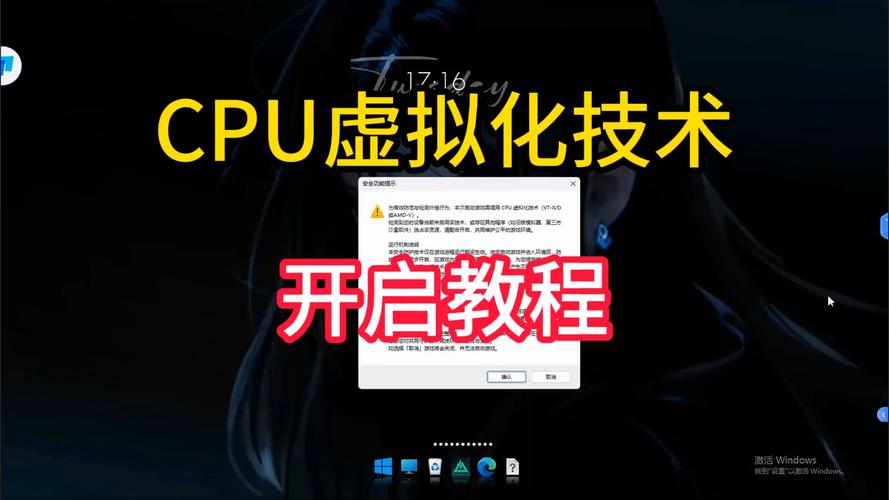
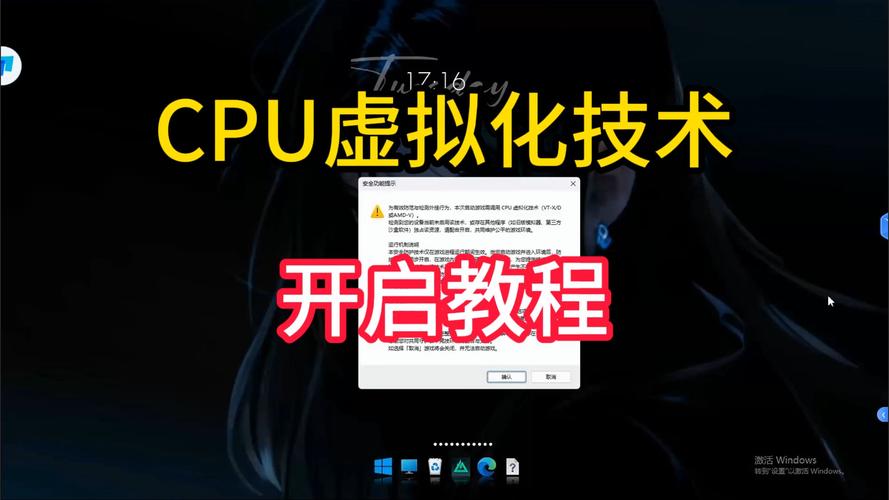
本文导读: win8请问cpu选项的虚拟化功能有必要打开吗?打开会有什么影响?有必要打开CPU选项的虚拟化功能,以下是打开CPU虚拟化功能的具体影响:性能提升开启CPU虚拟化功能可以优化处理器的运行效率,尤其是在运行需要高计算能力的程序或软件时,能够显著提升系统性能。
win8请问cpu选项的虚拟化功能有必要打开吗?打开会有什么影响?
有必要打开CPU选项的虚拟化功能,以下是打开CPU虚拟化功能的具体影响:性能提升 开启CPU虚拟化功能可以优化处理器的运行效率,尤其是在运行需要高计算能力的程序或软件时,能够显著提升系统性能。
在Windows 8中,CPU选项的虚拟化功能对于大部分用户来说,通常没有必要打开。以下是关于此功能的详细解释:功能作用:虚拟化技术主要作用是模拟多CPU并行处理,支持在一个平台上同时运行多个操作系统和独立的应用程序。
在Windows 8中,CPU选项的虚拟化功能是否有必要打开,取决于你的具体需求和系统性能。打开CPU虚拟化功能主要会有以下影响:增强虚拟化能力:启用后:可以使一台物理设备能够运行多个虚拟机,每个虚拟机独立运行不同的操作系统或应用环境,充分利用硬件资源。
虚拟化技术,通常称为VT,是一种允许单个CPU模拟多个CPU并行处理的技术。 它使得多个操作系统能够在同一平台上独立运行,同时各自的应用程序在隔离的环境中运行,互不干扰。 如果你不需要使用虚拟机进行多系统操作,那么没有必要启用虚拟化功能。
Windows 8的虚拟化功能是否有必要打开,取决于你的具体需求。以下是开启虚拟化功能可能带来的影响:增强虚拟化支持:开启后:CPU虚拟化技术能够增强电脑的虚拟化支持,允许计算机运行多个虚拟机。每个虚拟机可以模拟不同的操作系统或服务,从而在同一台硬件上运行多个独立的计算环境。
虚拟化俗称VT,主要是单CPU模拟多CPU并行,允许一个平台同时运行多个操作系统,并且应用程序都可以在相互独立的空间内运行而互不影响,从而显著提高计算机的工作效率。你如果不通过虚拟机进行多系统操作的话,没有必要打开,打开也没有效果。
优化以提高计算机性能开还是关
开启以提高性能:这两个选项分别与显卡BIOS和显卡RAM的缓存有关,开启通常能提升系统性能。但同样建议尝试两种设置,以选取最适合自己的配置。I/O Recovery Time(I/O恢复时间):设置等待时间为0:将8位和16位I/O恢复时间设置为0可以优化性能,但也可能引起问题。需根据实际情况调整。
开启比较好。优化以提高计算机性能开启后,能最大限度的提高计算机性能,给用户带来极致的体验。优化以提高计算机性能是计算机生产厂家给用户带来的一项宏利。
电脑设置最佳性能确实有作用。通过一系列优化设置,可以显著提升电脑的运行效率和响应速度,具体作用如下:提升系统性能:启用高性能电源模式,可以确保电脑在最大程度上利用硬件资源,从而提升整体性能。同时,关闭不必要的视觉效果与动画,可以减少系统资源的占用,使电脑运行更加流畅。
画质损失明显,应使用优化软件设置提高PC性能。桌面右键菜单或者在控制面板中进入NVIDIA控制面板 点击左侧的【管理3D设置】。然后再【全局设置】中,将首选图形处理器更改为【高性能NVIDIA处理器】。再将下方的电源管理模式更改为【比较高性能优先】,最后保存设置,可以直观地提升显卡性能。
硬件加速gpu计划开还是不开
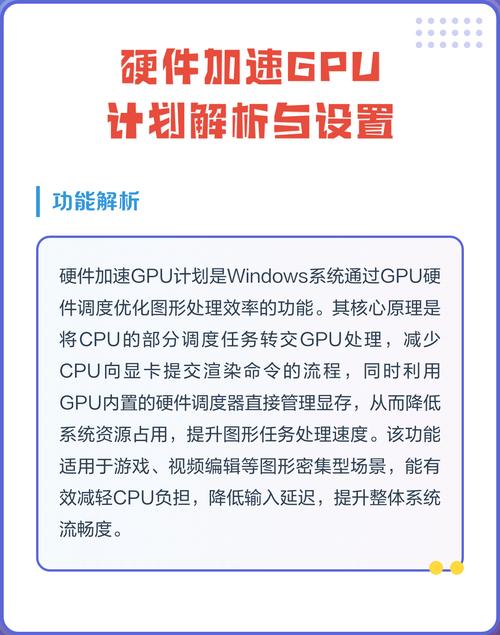
如果观察到性能提升,那么可以继续使用该功能;如果性能下降或出现其他问题,可以考虑关闭它。关注更新和优化:由于该功能仍处于测试状态,因此建议关注系统更新和显卡驱动更新,以获得更好的兼容性和性能表现。综上所述,硬件加速GPU计划是否应该开启取决于具体的硬件配置和使用场景。
硬件加速GPU计划建议开启。以下是具体原因:作用:硬件加速GPU计划利用图形处理单元来加速计算机中的图形渲染和计算任务,可以显著提高图形处理速度。优点:游戏体验:开启后,用户可以获得更流畅的游戏体验。图形渲染速度:图形渲染速度会更快。视觉效果:视觉效果会更佳。
硬件加速GPU计划是否开启需根据电脑配置和使用场景判断,并非绝对“开”或“不开”,核心取决于CPU性能、系统版本及显卡兼容性。