微信小程序插件开发,微信小程序插件开发方法
本文导读: 开发微信小程序使用原生开发还是uniapp开发开发微信小程序选取原生开发还是uniapp开发,需结合项目需求、开发周期、预算及平台适配性综合判断,若项目需多平台适配、时间紧任务重且预算有限,优先选取uniapp;若仅开发单一平台且追求深度定制,原生开发更合适。
开发微信小程序使用原生开发还是uniapp开发
开发微信小程序选取原生开发还是uniapp开发,需结合项目需求、开发周期、预算及平台适配性综合判断,若项目需多平台适配、时间紧任务重且预算有限,优先选取uniapp;若仅开发单一平台且追求深度定制,原生开发更合适。
微信小程序开发可以选取uni-app开发框架或微信原生开发,具体选取取决于项目需求。微信小程序原生开发微信小程序的原生开发框架是微信官方推出的,使用JavaScript语言编写小程序的开发方式。
总结:如果项目对性能要求极高,或者需要快速接入微信生态的新功能,且团队对原生开发有较为丰富的经验,那么原生开发可能是一个更好的选取。如果项目需要覆盖多个平台,且团队熟悉Vue.js,更注重开发效率和插件生态,那么uni-app可能是一个更合适的选取。
首先,微信原生开发框架是微信官方提供的,主要依赖微信开发者工具和API,采用JavaScript开发。其优点包括官方支持、卓越性能和优质用户体验,但开发效率较低,功能受限且维护成本高。相比之下,uni-app作为第三方框架,基于Vue.js,提供跨平台支持、高效开发和较低的学习成本。
经过深入分析,uniapp相较于微信原生小程序在2021年的对比,当前的最优选取已明显倾向于原生小程序。uniapp是一款基于Vue.js的前端框架,其文档与微信小程序高度相似,使用Vue技术栈。关键点在于,uniapp并未在开发体验、性能或成本上展现出优势。
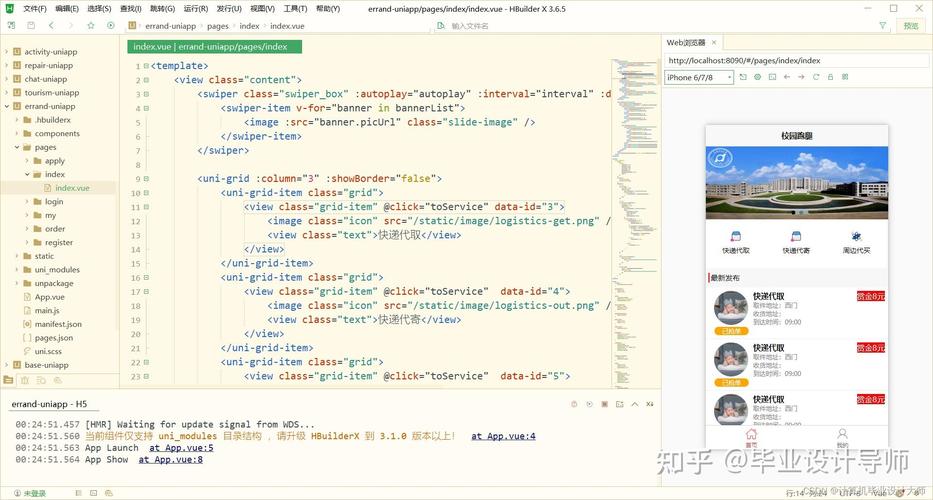
VSCode怎么启动小程序_VSCode开发微信小程序的配置与调试教程
『1』、通过插件启动小程序 在VSCode命令面板中执行以下操作之一:微信小程序:打开项目(直接启动开发者工具并加载项目)微信小程序:预览(支持热重载,修改代码后自动刷新)首次启动需确认开发者工具路径(插件通常会自动检测)。
『2』、开启微信开发者工具服务端口 打开微信开发者工具,进入设置 安全设置,勾选服务端口选项。此端口是VSCode与开发者工具通信的桥梁,未开启会导致连接失败。协同开发操作打开小程序项目 在VSCode中通过File Open Folder选取小程序项目文件夹。确保项目结构包含app.js、app.json等核心文件。
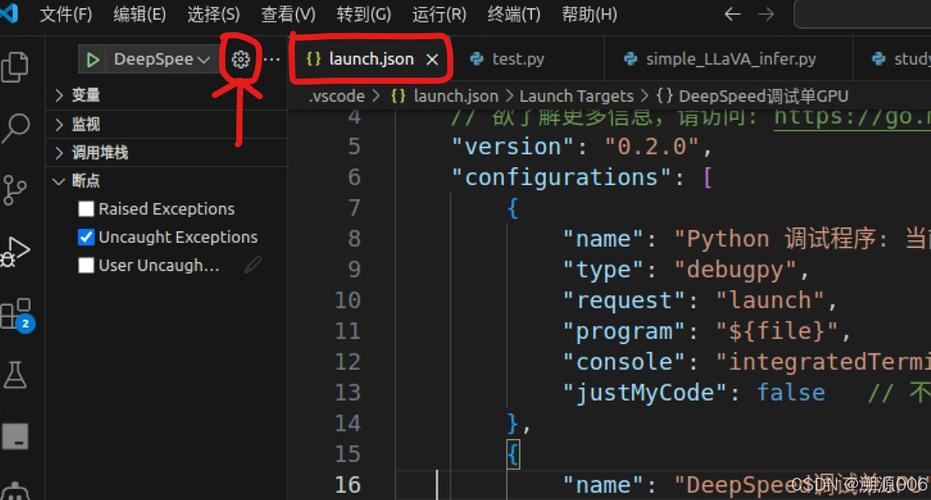
『3』、点击顶部菜单栏 “运行” → “启动调试”(或直接点击左侧调试面板的绿色启动按钮)。快捷键启动 默认快捷键 F5 可快速启动调试(若冲突,可在快捷键设置中修改)。调试控制台 调试启动后,底部调试控制台会显示输出,可通过工具栏控制执行(继续、单步跳过、停止等)。
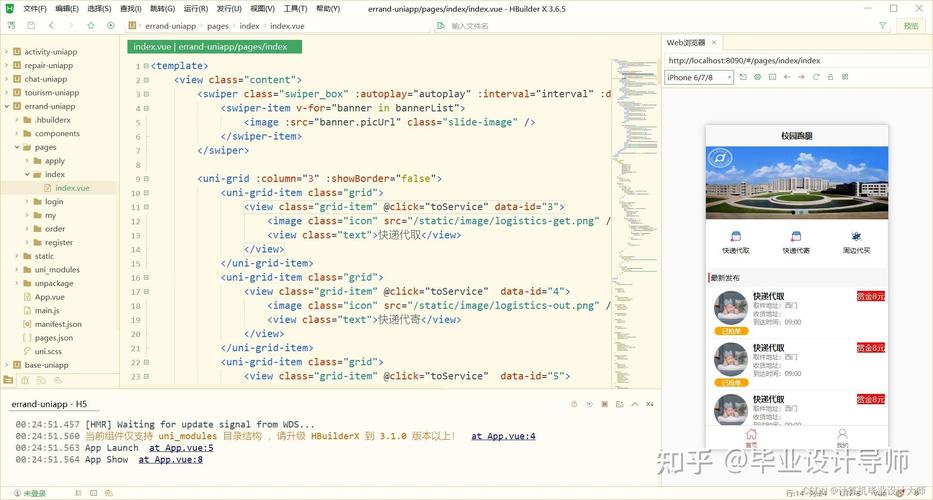
微信小程序官方开发工具太难用了,有没有什么好的第三方插
『1』、微信小程序官方开发工具可能并不符合所有开发者的需求,操作复杂,使用不便捷。若寻求更高效、更友好的开发体验,推荐尝试使用第三方插件。使用VS Code作为主开发环境是一个不错的选取。VS Code是一款轻量级但功能强大的代码编辑器,支持大量插件以满足不同开发者的需求。
『2』、在微信公众平台后台,登录后进入设置,选取“第三方服务”,然后点击“添加插件”。以添加“极点日历”插件为例:需要注意的是,比较多只能添加五个插件。 搜索并添加所需的插件。成功添加后,你可以在插件管理页面看到所添加的插件。
『3』、免费开发微信小程序,微信官方平台(微信小程序开发者工具、微信公众平台、微信开放平台)是首选,部分优质第三方平台也可考虑。以下是具体平台介绍及分析:微信官方平台微信小程序开发者工具简介:由微信官方推出的小程序开发辅助工具,集开发、调试、发布功能于一体。
『4』、哪个微信第三方好,这取决于具体需求和场景,但一些知名的微信第三方平台如微盟、有赞、微信小程序官方平台等,都提供了强大的功能和良好的用户体验。知名微信第三方平台的优势 微盟: 微盟提供了丰富的营销工具,如智能客服、数据分析等,帮助商家更好地运营微信公众号。
『5』、教育和知识付费。〖贰〗移动营销和活动运营。官方网站还算整洁,没有太多乱七八糟的东西,但是可选取的类别还是太少了,而且模板做得太老气、简单,功能太少,已经不适合现在的审美潮流。知晓云 是国内一个专注于微信小程序开发的MBaaS服务平台。整体风格简洁大方,没有太多冗余信息,是简约风格。
『6』、JetBrains IDE 中开发微信小程序,现在有官方插件支持了 JetBrains 官方近期开发并上线了一款专用于微信小程序开发的插件——WeChat Mini Program,该插件适用于 JetBrains IDE,如 WebStorm 等,让开发者能够在熟悉的开发环境中轻松上手微信小程序的开发工作,大幅提高开发效率。
微信小程序自定义模态弹窗插件
在需要调用弹窗的位置,使用this.showModel()方法,并传入相关参数来显示弹窗。示例代码:this.showModel({ ModelId: 1, ModelTitle: 标题〖贰〗, ModelContent: 感谢使用wxPoput自定义模态弹窗,一个可以随意自定义样式的微信小程序弹窗插件。已经开源到GitHub上。
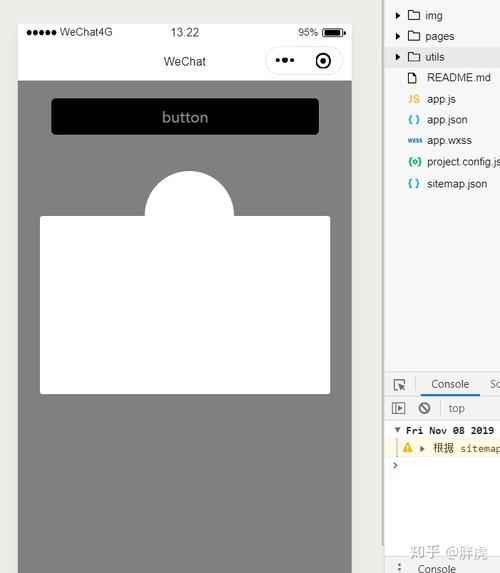
微信小程序自定义弹窗可以通过以下步骤实现:设计弹窗形状:鉴于原生API提供的默认模态框样式可能无法满足个性化需求,可以使用CSS来设计具有特定形状的模态框。可以通过编写CSS样式,利用borderradius、clippath等属性模拟所需的非矩形形状。使用背景图片:为了实现复杂的形状,可以使用背景图片来定义模态框的外观。
wx.showModal是微信小程序提供的模态弹窗API,但原生的API并不直接支持图片显示。可以通过自定义代码的方式,在弹窗中嵌入图片。在wxml文件中编写图片显示的结构:创建一个视图容器来包裹图片,例如view class=modalimageimage src={{imageUrl}} //view。
微信小程序如何添加插件?
『1』、微信小程序添加插件的步骤如下:登录微信公众平台打开微信公众平台网页,使用开发者账号登录微信小程序后台。将网页下拉至底部,在左侧导航栏中找到并点击设置按钮。进入第三方设置界面点击设置后,右侧会显示基础设置页面。在顶部选项卡中切换至第三方设置。
『2』、微信小程序添加插件的步骤如下:准备工具与原料确保已拥有微信小程序账号及待添加的插件资源。登录微信公众平台并进入设置界面打开微信公众平台网页,登录小程序账号,将页面下拉至底部,在左侧菜单栏找到设置按钮并点击。右侧进入设置界面后,默认显示基础设置,需切换至第三方设置选项卡。
『3』、在微信公众平台后台,登录后进入设置,选取“第三方服务”,然后点击“添加插件”。以添加“极点日历”插件为例:需要注意的是,比较多只能添加五个插件。 搜索并添加所需的插件。成功添加后,你可以在插件管理页面看到所添加的插件。
『4』、进入扩展设置在设置菜单的下拉选项中,选取扩展设置,进入插件管理界面。切换到模拟器插件标签页在扩展设置界面中,找到顶部或侧边的标签页分类,点击模拟器插件,进入模拟器相关插件列表。查找企业微信小程序模拟器在模拟器插件列表中,通过滚动或搜索功能定位到企业微信小程序模拟器选项。
微信小程序的组件库使用方法和案例分析
『1』、组件库使用核心步骤定义与作用组件库是预封装好的UI组件集合(如按钮、表单、导航栏等),通过模块化设计实现代码复用。例如,使用Vant Weapp的表单组件可快速构建复杂表单,代码量减少80%以上,显著降低开发成本。
『2』、使用微信开发者工具创建一个普通的小程序项目。初始化项目包:打开项目终端,新建一个终端窗口。在终端中输入 npm init y 命令来初始化项目包管理。安装vant组件库:使用 npm i @vant/weapp S production 命令来安装vant组件库。
『3』、下载ColorUI组件文件。组件文件主要分为三种类型:针对UniApp开发的文件名为Colorui-UniApp、微信开发工具作为组件开发的文件名为template、以及用于示例的文件名为demo。 在微信开发工具项目中引用ColorUI组件。需要在app.json中去掉style: v2,因为新版基础组件自带样式可能会干扰ColorUI的样式。
『4』、当点击“暂停”按钮时,触发了父容器cover-view绑定的tap事件函数“pause”。尽管微信官方文档指出cover-image组件仅有一个src属性,但通过将bindtap=pause属性添加到子组件cover-image上,仍然可以实现相同功能。