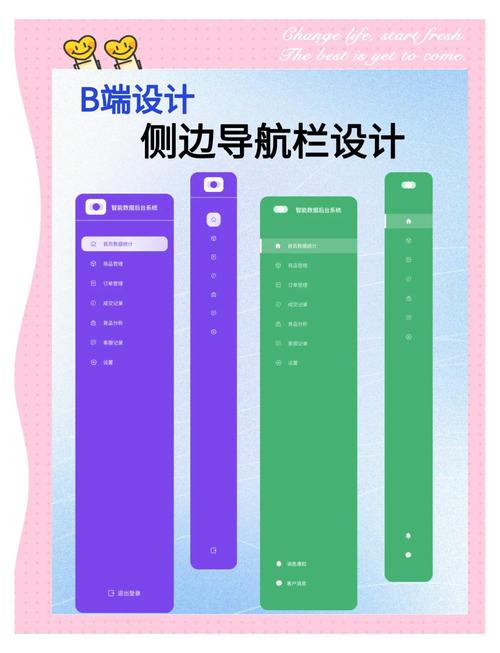
导航条设计 - 导航条的制作
本文导读: 什么是导航条『1』、底部小黑条既可以被称为导航条,也可以被称为导航栏。在安卓系统中:具体称呼:屏幕下方的小横条在安卓系统中,如华为手机,通常被称为导航栏。主要功能:导航栏的主要功能是提供快速访问常用功能的途径,比如返回上一级、回到主页以及查看最近使用的应用等。
什么是导航条
『1』、底部小黑条既可以被称为导航条,也可以被称为导航栏。在安卓系统中:具体称呼:屏幕下方的小横条在安卓系统中,如华为手机,通常被称为导航栏。主要功能:导航栏的主要功能是提供快速访问常用功能的途径,比如返回上一级、回到主页以及查看最近使用的应用等。
『2』、导航条是网页或程序界面上的一个重要元素,其主要功能在于展示不同页面、功能或内容的菜单栏,方便用户快速定位和导航到所需页面或功能。导航条的设计直接关系到网站或应用的用户友好性和易用性,良好的导航条设计可以显著提升用户的满意度和体验。
『3』、导航条是网页中用于指引用户浏览网站不同部分的重要元素。以下是对导航条的详细解释: 定义与功能 定义:导航条是由一幅或一组图像组成的,通常位于网页的顶部或侧边,用于展示网站的主要栏目或页面链接。
『4』、主页的导航条就是最上面那些包括网站所有内容的链接。
ppt怎么设计导航条
『1』、插入主矩形点击【插入】-【形状】-【矩形】,在幻灯片左侧绘制一个长方形作为导航条主体。默认填充蓝色,可根据需求调整大小和位置。添加子导航元素在蓝色矩形上方绘制一个较小的形状(如矩形或圆形),填充橙色作为子导航标识。可通过复制粘贴快速生成多个子导航项,并调整位置形成层级关系。
『2』、复制导航栏所在页找到已包含导航栏的PPT页面,通过右键菜单或快捷键(Ctrl+C/Ctrl+V)复制整页内容。此步骤确保导航栏元素(如文本框、形状、图标等)被完整保留。进入幻灯片母版视图在PPT顶部菜单栏选取「视图」选项卡,点击「幻灯片母版」按钮。
『3』、选中整个导航条(含所有形状和文本),按Ctrl+C复制,切换至第2-5页PPT,按Ctrl+V粘贴。确保每页导航条位置一致,可通过【视图】-【幻灯片母版】固定位置。状态区分设计 当前页面对应的导航项(如第2页的“标题2”)填充为淡蓝色,文字设为淡灰色,与其他未选中项形成对比。
无边框形式导航条是什么
『1』、无边框形式导航条是一种界面设计元素,通过隐藏传统边框、背景等视觉边界,以简洁方式呈现导航功能,核心是弱化边界感、强化内容聚焦。
『2』、无边框形式的导航是将图标边框去除,采用多种不规则图案或线条作为导航元素的一种设计形式。以下从不同方面对其进行介绍:网页界面设计领域在网页界面设计中,无边框形式的导航具有独特优势。传统导航设计往往带有明显的边框,虽然规整但有时会给人较为刻板、拘束的视觉感受。
『3』、选取视频设置选项在设置菜单中,点击左侧导航栏的【视频】选项,进入显示相关参数调整页面。调整窗口模式参数在视频设置中找到“窗口模式”选项,点击下拉菜单选取以下三种模式之一:全屏:游戏占据整个屏幕,无边框。窗口化:游戏以可拖动的窗口形式运行,保留系统任务栏。
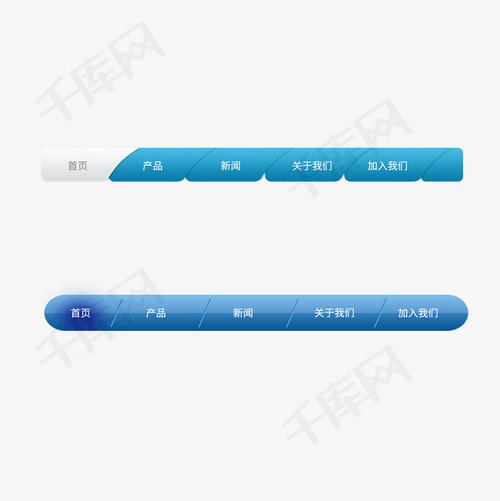
HTML导航条怎么创建_HTML的nav标签创建导航教程
CSS美化导航条通过CSS调整颜色、布局、间距等,使导航与网站风格一致。
使用NAV标签定义导航区域HTML5的nav标签是专门为导航设计的语义化容器,能明确告知浏览器和搜索引擎当前区域的功能,提升代码可读性和SEO效果。
用HTML创建导航栏的核心步骤是使用语义化标签构建结构,结合CSS实现样式与交互,同时注重可访问性设计。 以下是详细教程:HTML结构:语义化与可访问性使用nav标签包裹导航区域nav标签明确标识导航区域,便于屏幕阅读器识别。
HTML的nav标签是HTML5引入的语义化元素,用于定义页面中的主要导航区域,通过与CSS结合可实现结构清晰、可访问性强的导航菜单。nav标签的核心作用 语义化:明确标识导航区域,帮助浏览器、搜索引擎和辅助技术(如屏幕阅读器)快速识别页面结构。
HTML导航区域可使用nav标签结合ul、li和CSS样式制作,步骤如下: 使用nav标签定义导航区域nav是HTML5的语义化标签,专门用于包裹主导航链接,提升代码可读性和SEO效果。需避免在非主导航区域(如页脚普通链接)滥用。
怎么用ps做导航条
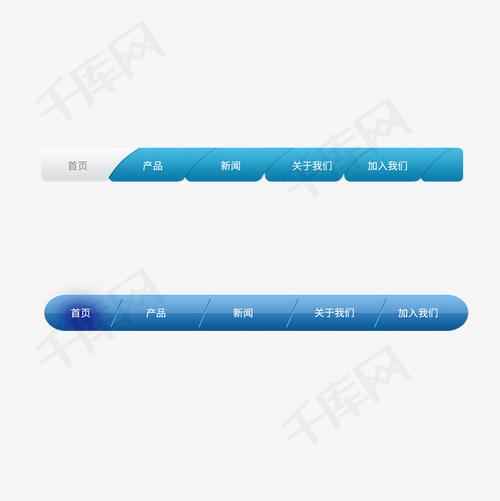
新建画布打开Photoshop,点击「文件」-「新建」,设置宽度为1200像素、高度为500像素(尺寸可根据需求调整),分辨率建议设为72像素/英寸,背景内容选取「白色」或「透明」。绘制导航条主体矩形 在左侧工具栏中选取矩形选框工具(快捷键M)。在画布上拖动鼠标绘制一个矩形,作为导航条的背景区域。
在Photoshop中制作导航条的步骤如下:选取合适的工具和颜色 打开Photoshop,创建一个新的画布,设置合适的尺寸,例如宽度为1200像素,高度为50像素。使用矩形选框工具(U),绘制一个与画布同宽的矩形,并填充为网站主色调,作为导航条的基础。
切片导航按钮选取切片工具,将导航栏中的每个按钮单独切出,确保每个切片对应一个链接。复制店铺分类链接进入店铺后台,打开对应分类页面,复制浏览器地址栏的完整链接。设置切片链接回到PS,选取切片选取工具,双击切片,在弹出的对话框中粘贴链接到URL栏,逐个设置所有导航按钮。
使用PS绘制地图导航标识的步骤如下:基础形状绘制打开PS,新建画布后选取工具面板中的形状工具(如圆角矩形工具),填充灰色并设置圆角参数。若需组合形状,确保两个形状位于同一图层,使用黑色路径选取箭头工具选中路径,在顶部面板中选取路径运算模式(如“交叉”保留重叠部分)。
设计导航条图片明确首页尺寸布局,确定悬浮条尺寸,如示例中采用宽度120PX、高度无限制(示例为500PX),以照顾不同显示屏客户。使用PS软件设计导航条,设计完成后,必须保存为PNG格式,确保背景透明,这样上传后不会掩盖页面其他信息。
一篇文章教会你如何制做精美导航条
项目准备工具选取使用Dreamweaver软件(或其他代码编辑器如VS Code),新建HTML项目文件。核心标签说明 nav:定义导航链接区域。ul:无序列表容器,用于包裹导航项。li:列表项,每个导航链接的父元素。a:超链接标签,实际导航内容。
首先,需要登录到你的店铺管理后台,这是进行任何设置的前提。找到导航条设置选项:在店铺管理后台中,导航到“店铺装修”或“店铺设置”等相关菜单下,找到导航条的设置选项。编辑导航条内容:在导航条设置页面中,你可以看到当前导航条的内容和布局。
根据导引方式选取磁条导航:成本低、路径规划简单,但灵活性差,适用于固定路线场景。激光导航:无需铺设轨道,定位精度高,但初始地图绘制复杂,成本较高,适合动态环境。视觉导航:通过摄像头识别环境特征,灵活性高,但对环境光照和标识物依赖性强,适用于复杂场景。